Tìm hiểu về Pin MacBook và cách tối ưu hóa sạc MacBook Air/Pro M2
11/11/2026
Tìm hiểu về Pin MacBook và cách tối ưu hóa sạc MacBook Air/Pro M2
Xin chào các bạn, hôm trước Goka đã có một bài viết đánh giá về MacBook Air M2 rồi, nên hôm nay Goka sẽ lên cho các bạn thêm một bài về cách để tối ưu hóa sạc MacBook Air/Pro M2 cũng như tìm hiểu một chút về Pin của MacBook nhé.
Như các bạn đã biết ở bài đăng trước thì pin của MacBook Air M2 được đánh giá cao bởi dung lượng bền bỉ khi on screen. Cùng tìm hiểu một chút về viên pin này của Apple nhé.
Tìm hiểu về Pin
1. Thông số Pin MacBook Air M2
| Loại pin | Lithium-polymer battery |
| Dung lượng pin | 52.6Wh |
| Cổng sạc | 30W USB-C (áp dụng với M2 8-core GPU) 35W USB-C (áp dụng với M2 10-core GPU 512GB USB-C to MagSafe 3 |
| Thời gian sử dụng | Lên tới 18 tiếng |
| Thời gian sạc đầy | Chỉ mất 60 phút để đạt được 100% pin |
2. Pin Lithium-ion (Li-Ion) và pin Lithium-ion polymer (Li-Po) là gì?
– Hiện nay đa phần các sản phẩm điện thoại, laptop hoặc nói chung là các thiết bị điện tử điều sử dụng chuẩn pin Li-Ion và Li-Po. Để các bạn có một cái nhìn khái quát hơn thì pin Lithium-ion có 2 loại đó là: Lithium-ion và Lithium-ion Polyme hay viết ngắn hơn là Lithium-polyme.
* Pin Lithium-ion (Li-Ion) là loại pin có thể sạc được nhiều lần vì vậy rất được phổ biến trong y tế, hàng không, quân đội,..v.v… Pin Li-Ion có đặc điểm là kích thước nhỏ nhưng có thể lưu trữ được nguồn năng lượng lớn, giữ năng lượng được lâu và thân thiện với môi trường.
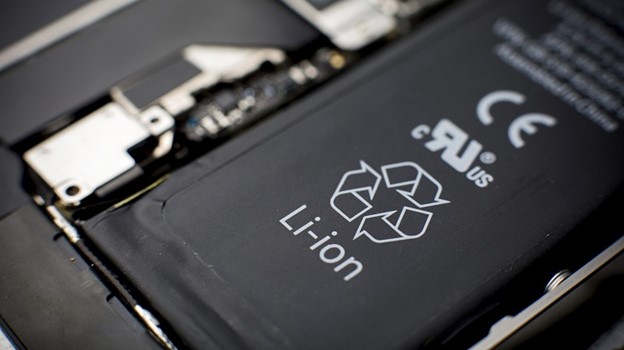
* Pin Lithium-ion polymer (Li-Po) hay còn gọi là Lithium-polymer là loại pin có thể sạc lại nhiều với công nghệ Lithium-Ion, sử dụng chất điện phân Polymer khô thay vì chất điện phân lỏng, tương tự một miếng phim nhựa mỏng. Miếng phim này được kẹp giữa cực dương và âm của viên pin cho phép trao đổi ion, với phương pháp này pin có thể được làm mỏng tùy theo hình dạng và kích thước của cell pin(1) cho những thiết bị khác nhau.
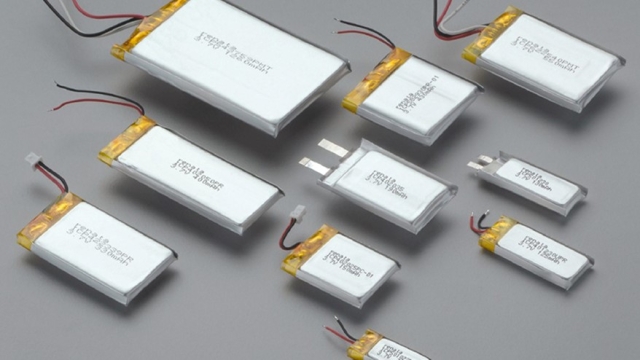
(1) Cell pin: là hệ thống những cục pin Li-Ion và Li-Po kết nối lại với nhau để cung cấp năng lượng cho thiết bị.
3. Tại sao và vì sao Apple dùng pin Lithium-ion?
– So sánh với công nghệ pin truyền thống thì pin Lithium-ion giúp sạc nhanh hơn vì có mật độ công suất cao hơn, dùng lâu hơn và cho thời lượng pin dài hơn, thiết kế cũng mỏng nhẹ hơn.
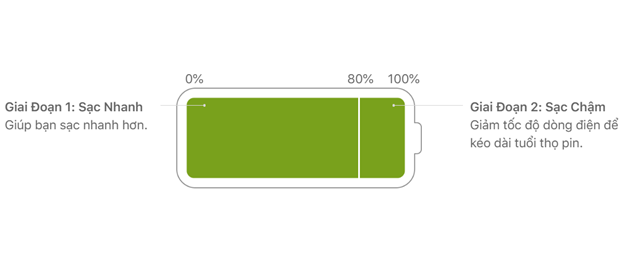
– Pin lithium-ion của Apple sử dụng sạc nhanh để mau chóng đạt mức 80% dung lượng, sau đó sẽ chuyển sang chế độ sạc chậm. Thời gian để pin đạt mức 80% đầu tiên tùy thuộc vào cài đặt và bộ sạc của bạn. Phần mềm có thể giới hạn không cho sạc quá mức 80% khi nhiệt độ pin cao hơn mức đề xuất. Quy trình kết hợp này không chỉ giúp bạn sạc nhanh hơn, mà còn giúp kéo dài tuổi thọ pin.
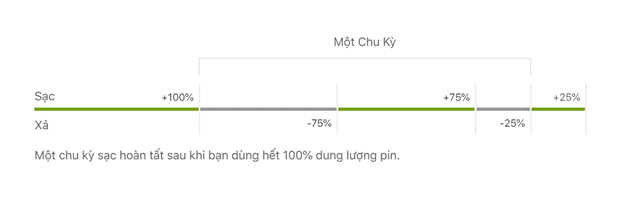
– Sạc pin lithium-ion của Apple có thể sạc bất cứ khi nào bạn muốn. Không cần phải chờ máy hết 100% pin trước khi sạc lại. Pin Lithium-ion của Apple hoạt động theo chu kỳ sạc. Một chu kỳ sạc đầy đủ được tính khi bạn đã sử dụng (xả pin) đến mức pin tương đương với 100% dung lượng pin, không nhất thiết phải cùng trong một lần sạc. Ví dụ, bạn có thể dùng 75% dung lượng pin trong một ngày, sau đó sạc lại đầy qua đêm. Nếu bạn dùng thêm 25% pin vào ngày hôm sau, nghĩa là bạn dùng hết tổng 100% dung lượng pin, và hai ngày cộng lại mới tạo thành một chu kỳ sạc. Có thể mất nhiều ngày mới hoàn tất một chu kỳ sạc. Dung lượng của bất kỳ loại pin nào cũng sẽ giảm sau một số lần sạc nhất định. Với pin lithium-ion, dung lượng pin tiêu hao không đáng kể sau mỗi chu kỳ sạc hoàn chỉnh. Pin lithium-ion của Apple được thiết kế để giữ lại ít nhất 80% dung lượng gốc sau nhiều chu kỳ sạc, con số này tùy thuộc từng sản phẩm.
Để xem những thông tin liên quan đến pin của máy như số lần sạc, độ chai pin bạn có thể thực hiện những cách sau:
* Cách kiểm tra pin trên MacBook (trên macOS Monterey):
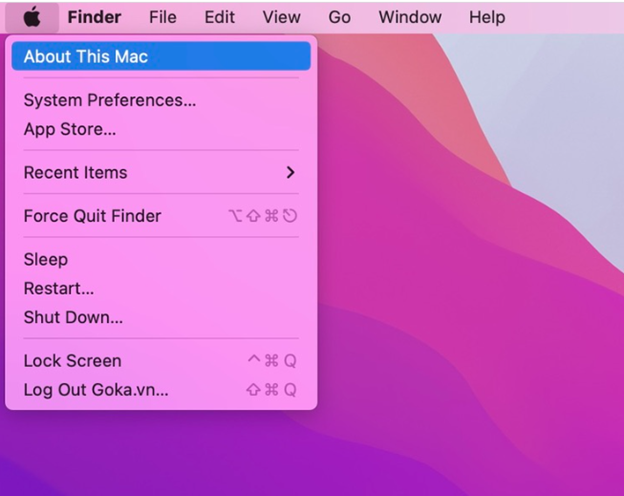
– Bước 1: Chọn vào biểu tượng Apple -> About This Mac (giới thiệu về máy Mac)
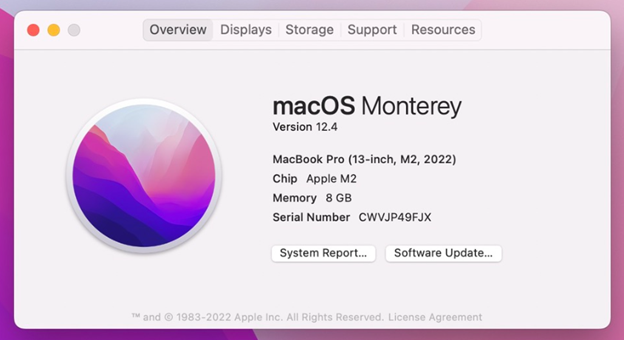
– Bước 2: Ấn vào System Report (báo cáo hệ thống).
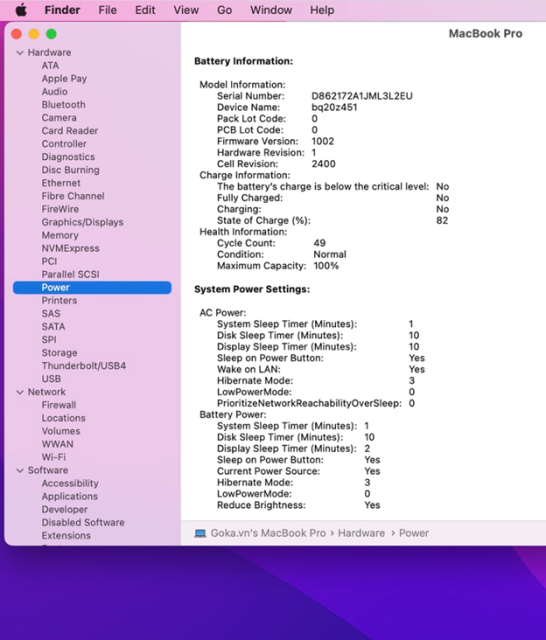
– Bước 3: Chọn vào Power (nguồn điện), lúc này bạn có thể theo dõi những thông tin cơ bản về tình trạng pin của MacBook như thông tin pin, cài đặt nguồn điện, chu kỳ pin, tình trạng và dung lượng tối đa.
* Cách kiểm tra pin trên MacBook (trên macOS Ventura):
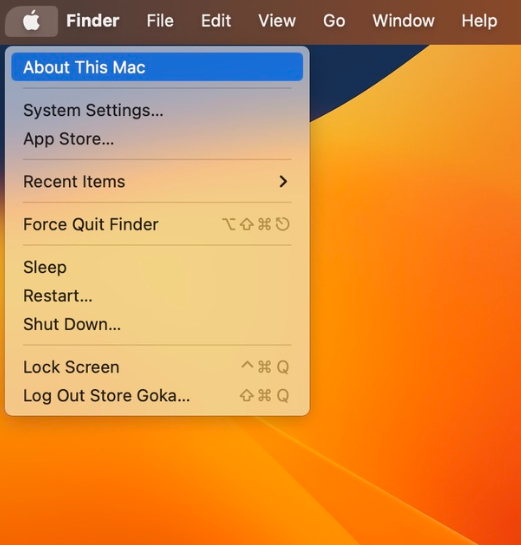
– Bước 1: Chọn vào biểu tượng Apple -> About This Mac (giới thiệu máy Mac)
– Bước 2: Ấn vào More Info (thông tin khác):
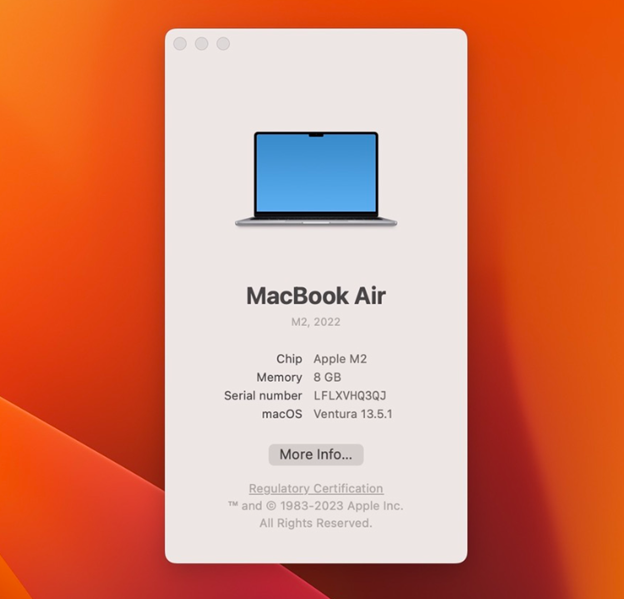
– Bước 3: Sau khi ấn vào More Info (thông tin khác) sẽ hiện lên bảng cài đặt. Ấn vào General (cài đặt chung). Sau đó bạn kéo mục thông tin xuống cuối cùng và ấn chon System Report (báo cáo hệ thống):
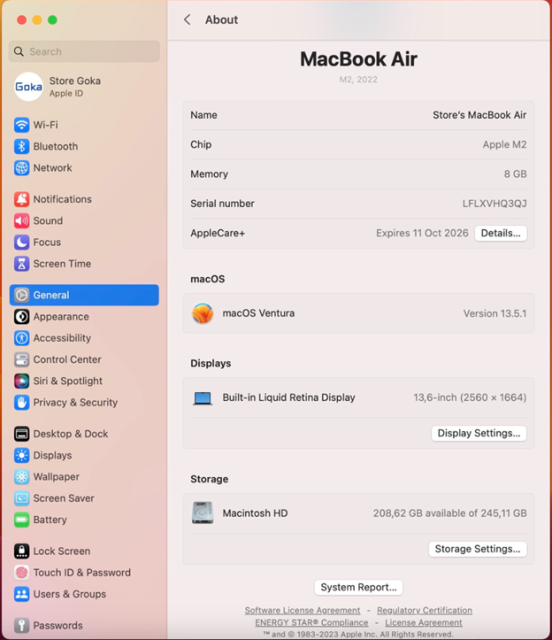
Bước 4: Cũng giống như macOS Montery, lúc này bạn chọn vào Power (nguồn điện), sau đó bạn có thể theo dõi những thông tin cơ bản về tình trạng pin của MacBook như thông tin pin, cài đặt nguồn điện, chu kỳ pin, tình trạng và dung lượng tối đa.
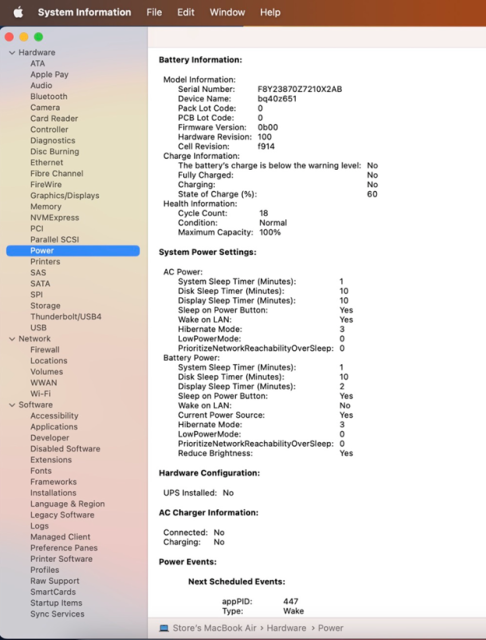
Một số lưu ý khi sạc pin và sử dụng máy hạn chế nguy cơ chai pin trên MacBook.
– Chai pin luôn là một nỗi ám ảnh với những người dùng MacBook, đặc biệt là dòng MacBook Air M2 do chi phí thay thế – sửa chữa pin vẫn còn khá cao. Vì vậy để giữ cho tuổi thọ pin được bền hơn bạn cần phải lưu ý các vấn đề sau:
+ Việc pin bị chai chủ yếu xuất phát từ nhiệt độ cao trong quá trình sử dụng chứ không phải do nguồn điện như nhiều người vẫn lầm tưởng. Để không bị chai pin tốt nhất bạn nên giữ cho MacBook của mình luôn trong khoảng nhiệt độ được cho phép. Do hệ thống tản nhiệt trên những chiếc máy MacBook Air vẫn chưa thực sự được tối ưu, nên những trường hợp máy đang ở nhiệt độ cao dù bất cứ tác động nào cũng có thể dẫn đến hư hại vi mạch ảnh hưởng đến pin cũng như làm giảm tuổi thọ của pin. Vì vậy khi sử dụng MacBook Air cho công việc đồ hoa bạn nên chú ý nhiệt độ của máy, không nên thường xuyên để máy quá nóng và sạc máy ở nhiệt độ quá cao.
+ Bạn nên xả pin định kỳ cho MacBook khoảng 1 tháng một lần theo trình tự như sau: Sạc cho tới khi đầy pin và tiếp tục sạc trong khoảng 1 – 2h. Tiếp theo, bạn dùng cho tới khi máy chỉ còn khoảng 20% – 30% và máy bắt đầu chuyển vào chế độ Sleep, lúc này bạn có thể cắm sạc trong vòng 5 tiếng.
+ Dung lượng pin khi cất giữ máy nên khoảng 40% – 80%, tránh để full.
+ Cắm củ sạc vào nguồn trước rồi mới cắm sạc vào MacBook để tránh nguy cơ trục trặc từ nguồn điện ảnh hưởng đến máy.
* Nếu trong quá trình sạc phát hiện không vào pin hoặc sạc chập chờn, bạn cần phải liên hệ đến đơn vị cung cấp máy để được hỗ trợ một cách nhanh chóng.
Tùy chỉnh cài đặt pin.
Bạn có thể đặt các tùy chọn khác nhau cho pin trong Cài đặt hệ thống:
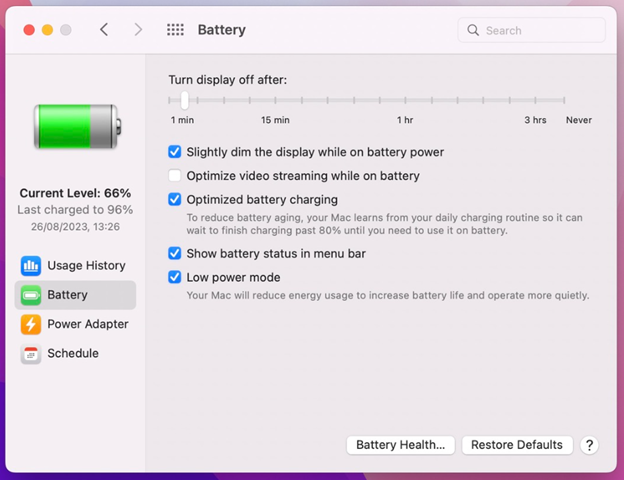
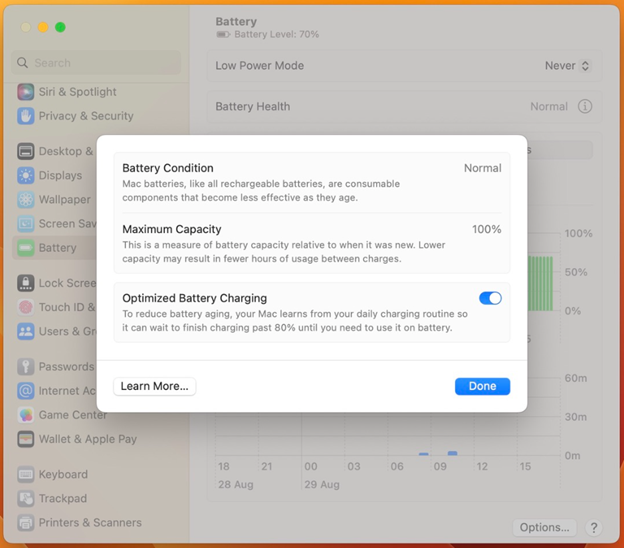
+ Sạc pin được tối ưu hóa: Tính năng này giúp giảm hao mòn pin và cải thiện vòng đời của pin bằng cách ghi nhớ thói quen sạc hàng ngày của bạn. Tính năng này sẽ trì hoãn việc sạc pin quá 80% khi dự đoán rằng thiết bị của bạn sẽ được cắm vào nguồn điện trong một thời gian dài và được sạc đầy trước khi bạn rút phích. Để bật tính năng này bạn cần một số bước sau:
Trên macOS Monterey
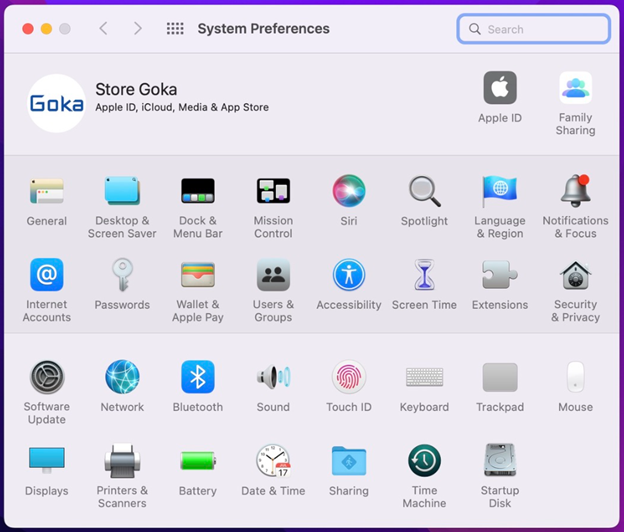
Bước 1: Vào System Preferences ở thanh Dock.
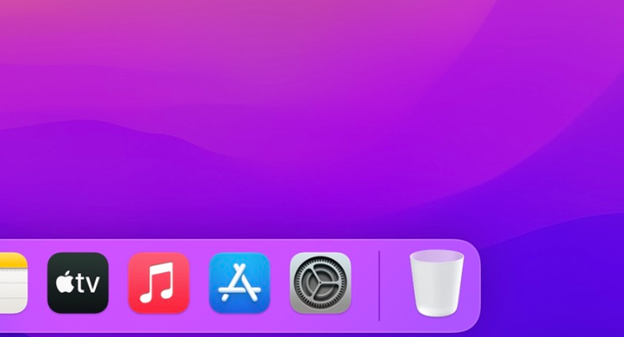
Bước 2: Sau khi System Preferences (tùy chọn hệ thống) được mở lên -> chọn Battery (pin)
Bước 3: Ở Battery(pin) bạn mở tick xanh để bật tính năng Optimized battery charging (sạc pin được tối ưu hóa) lên.
Trên macOS Ventura
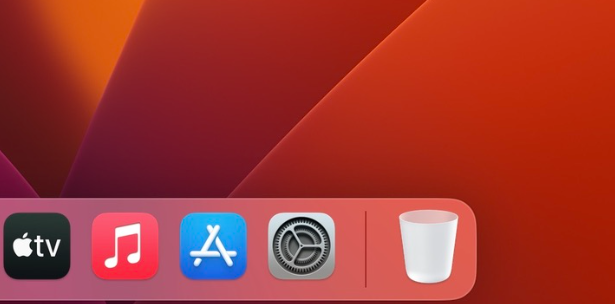
Bước 1: Cũng giống trên macOS Monterey, bạn vào System Preferences (tùy chọn hệ thống) ở thanh Dock.
Bước 2: Sau khi mở System Preference (tùy chọn hệ thống) -> Bạn chọn Battery (pin) -> Ở Battery Health (tình trạng pin) bạn chọn vào dấu ⓘ để mở thêm thông tin.
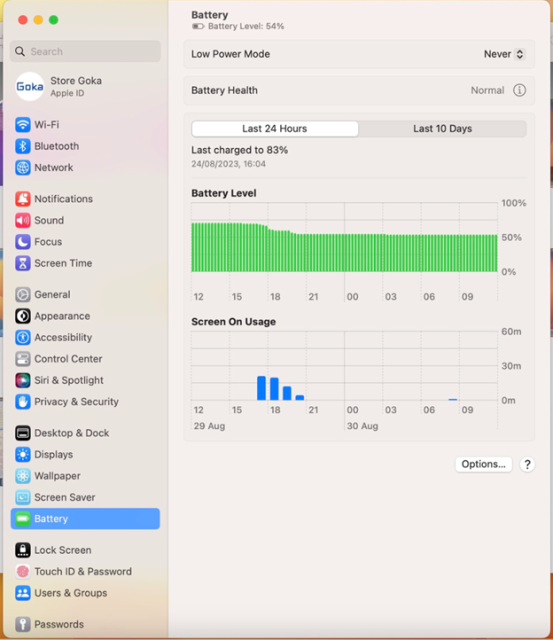
Bước 3: Chọn mở dấu xanh cho Optimized Battery Charging (sạc pin được tối ưu hóa) và xong.
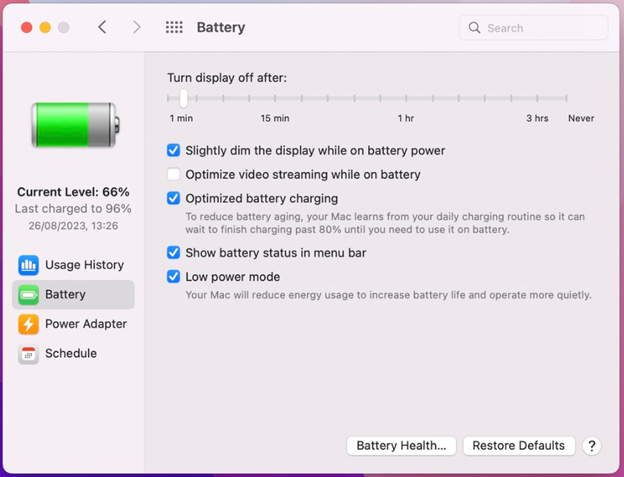
+ Chế độ nguồn điện thấp: Tùy chọn này sẽ giảm việc sử dụng năng lượng và tăng tuổi thọ pin. Đây là tùy chọn tuyệt vời khi di chuyển hoặc khi bạn không ở gần nguồn điện trong khoảng thời gian dài.
Trên macOS Monterey:
Bước 1 và bước 2 đều giống với cách mở sạc pin tối ưu hóa nên sẽ bắt đầu từ bước 3: Bạn vẫn chọn Battery (pin) -> Chọn tick xanh vào ô Low Power Mode (chế độ nguồn điện thấp) để mở chế độ nguồn điện thấp.
Trên macOS Ventura:
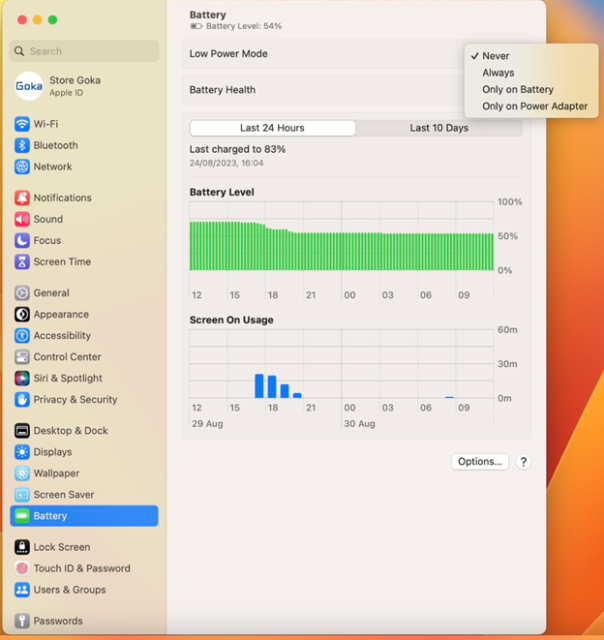
Bước 1 và bước 2 đều giống với cách mở tối ưu sạc nhưng đổi lại thay vì chọn dấu ⓘ ở dòng Battery Health (tình trạng pin) thì chúng ta sẽ chọn dòng trên Low Power Mode (chế độ nguồn điện thấp).
Sau đó bạn sẽ có các tùy chọn: Never (Không mở) – Luôn luôn mở – Chỉ khi dùng pin – chỉ khi dùng bộ tiếp hợp nguồn.
Bảo toàn năng lượng pin.
Để kéo dài thời lượng pin với mức điện tích cụ thể, bạn có thể giảm độ sáng màn hình, đóng các ứng dụng và ngắt kết nối các thiết bị ngoại vi không sử dụng. Bấm vào Pin trong Tùy chọn hệ thống để thay đổi cài đặt nguồn điện của bạn. Nếu MacBook của bạn ở chế độ ngủ khi một thiết bị được kết nối, pin của thiết bị có thể bị tiêu hao.
Lời kết.
Trên đây là những thông tin khái quát về pin mà Goka mang đến cho các bạn để hiểu thêm về loại pin đang được Apple sử dụng trên những chiếc MacBook mà chúng ta dùng cũng như tiếp xúc hằng ngày cùng một số thông tin chi tiết và cách để các bạn tối ưu hóa về cách sạc pin MacBook Air M2 cũng như tất cả các dòng MacBook. Mong rằng bài viết có thể giúp các bạn nắm được các bước sạc pin chuẩn, qua đó kéo dài tuổi thọ và giảm được nguy cơ chai pin.
Người viết và tổng hợp: Hà Hữu Nghĩa
Thông tin liên hệ: Goka Store
Địa chỉ: 105-107 Nguyễn Thiện Thuật, Phường 2, Quận 3, TP.Hồ Chí Minh
Điện thoại: 0866.105.107
Email: sales@goka.vn


