Apple Diagnostics sử dụng Chuẩn đoán Apple để kiểm tra máy Mac
11/11/2026
Apple Diagnostics sử dụng Chuẩn đoán Apple để kiểm tra máy Mac
Chẩn đoán Apple, trước đây gọi là Apple Hardware Test, có thể kiểm tra máy Mac để tìm các sự cố phần cứng.
Nếu cho rằng máy Mac có thể gặp sự cố phần cứng, bạn có thể sử dụng Chẩn đoán Apple để giúp xác định thành phần phần cứng nào có thể bị lỗi. Chẩn đoán Apple cũng đề xuất các giải pháp và giúp bạn liên hệ với Bộ phận hỗ trợ của Apple để được trợ giúp.
1. Apple Diagnostics là gì?
– Apple Diagnostics là phần mềm chạy chuẩn đoán được tích hợp sẵn trên hệ thống của các thiết bị Mac, tính năng này sẽ hỗ trợ bạn chuẩn đoán lỗi phần cứng trên máy. Nếu bạn cho rằng thiết bị đang bị lỗi phần cứng bạn có thể sử dụng Apple Diagnostics để xác định xem phần cứng nào đang bị lỗi.
2. Cách sử dụng Apple Diagnostics trên máy Mac của bạn:
– Để quá trình chuẩn đoán được tốt nhất đầu tiên bạn cần kết nối máy với nguồn điện và phải đảm bảo rằng máy của bạn đã được tắt (Chọn menu Apple -> Shut down hoặc nhấn giữ nút nguồn 10 giây), sau đó tiến hành ngắt kết nối đến tất cả các thiết bị ngoại vi (ngoại trừ bàn phím, chuột và kết nối inthernet). Tiếp theo bạn thực hiện các bước bên dưới để bắt đầu quá trình chuẩn đoán.
Bắt đầu quá trình chuẩn đoán.
Trên máy dùng chip Apple Silicon:
- Bước 1: Nhấn và giữ nút nguồn trên máy Mac. (Mọi máy Mac đều có một nút nguồn. Trên máy tính xách tay có Touch ID, hãy nhấn và giữ Touch ID).
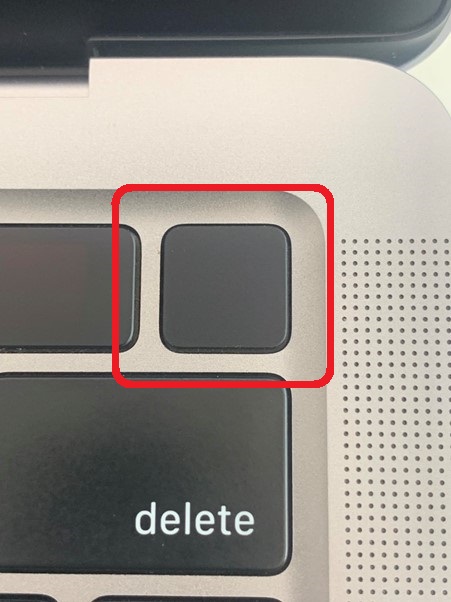
- Bước 2: Khi bạn tiếp tục giữ nút nguồn, máy Mac sẽ bật và tải các tùy chọn khởi động. Khi bạn nhìn thấy Option (Tùy chọn), hãy nhả nút nguồn.
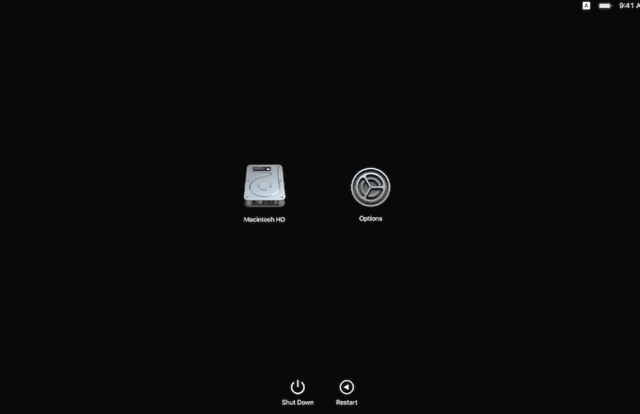
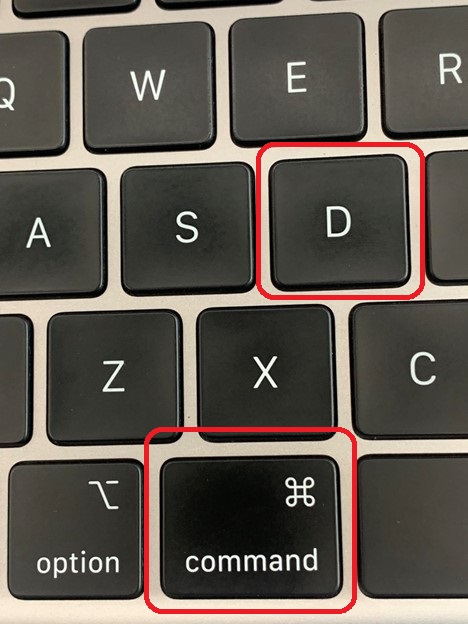
- Bước 3: Nhấn và giữ Command (⌘) – D trên bàn phím.
Trên máy dùng chip Intel:
- Bước 1: Nhấn phím nguồn để bật máy, sau đó lập tức nhấn và giữ phím D trên bàn phím khi máy đang khởi động.
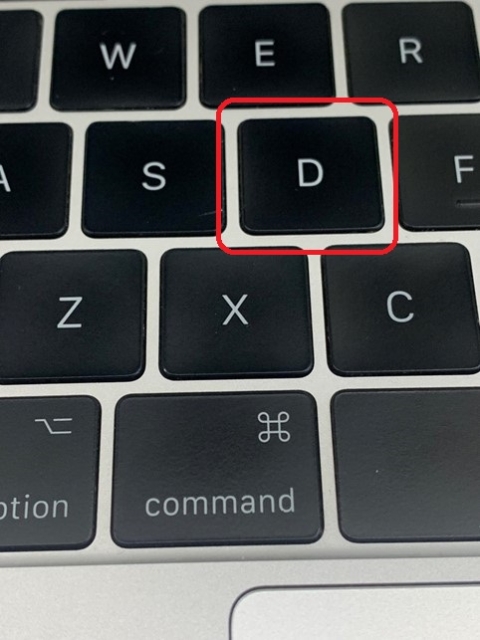
- Bước 2: Thả phím D khi bạn thấy thanh tiến trình hoặc có thể bạn sẽ được yêu cầu chọn ngôn ngữ.
Nếu sử dụng phím D không thành công bạn có thể thử tổ hợp phím Option + D trên bàn phím.
Sau khi thực hiện những bước trên Apple Diagnostics sẽ tiến hành chạy chuẩn đoán trên máy của bạn. Khi kiểm tra xong kết quả sẽ được hiển thị, bao gồm một hoặc nhiều mã tham chiếu để giúp bạn xác định sự cố đang tiềm ẩn.
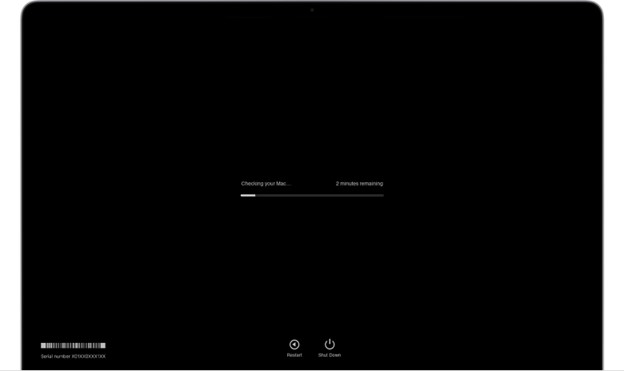
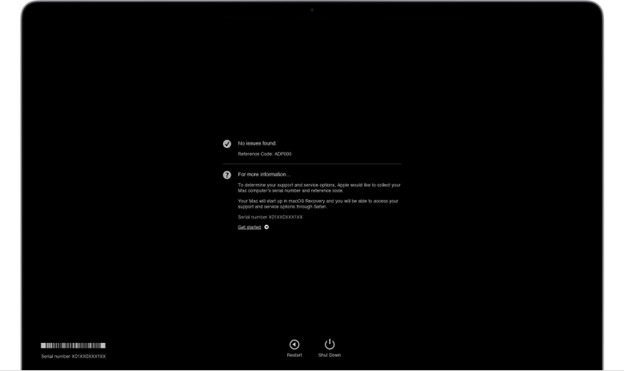
Để lặp lại bài kiểm tra, hãy nhấn vào Run the test again (chạy kiểm tra lại) hoặc nhấn Command + R.
Để khởi động lại máy, hãy nhấn vào Khởi động lại hoặc nhấn R.
Để tắt máy nhấn Shut Down hoặc nhấn S.
Để nhận thông tin về các tùy chọn dịch vụ và hỗ trợ, hãy đảm bảo rằng máy của bạn được kết nối với inthernet, sau đó nhấn vào Restart (khởi động lại) hoặc nhấn Command + G. Máy của bạn sẽ khởi chạy trang web có nhiều thông tin hơn.
Khi đã hoàn tất, hãy chọn Khởi động lại (restart) hoặc Tắt (shut down) máy từ menu Apple.
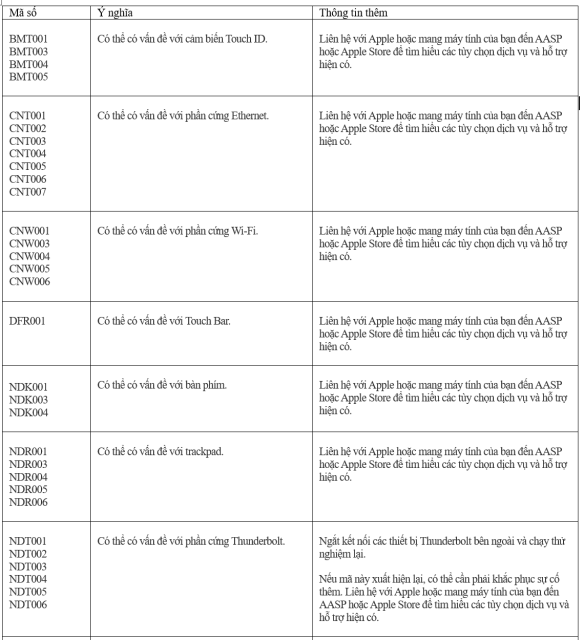
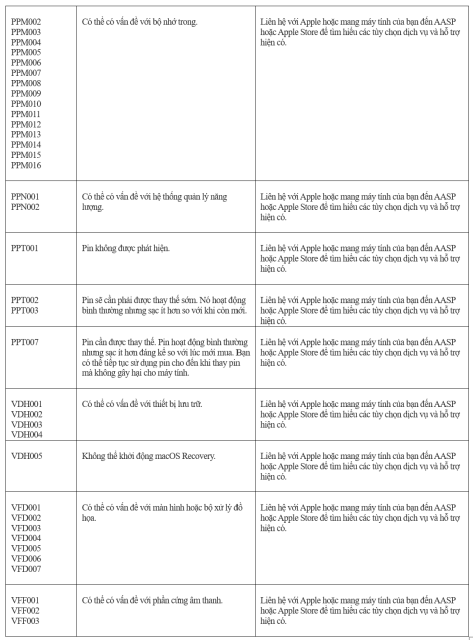
Dưới đây là một số mã tham chiếu mà các bạn có thể tham khảo. Ngoài ra, bạn có thể tham khảo chi tiết hơn tại website của Apple.com
Người viết và tổng hợp: Hà Hữu Nghĩa
Thông tin liên hệ: Goka Store
Địa chỉ: 105-107 Nguyễn Thiện Thuật, Phường 2, Quận 3, TP.Hồ Chí Minh
Điện thoại: 0866.105.107
Email: sales@goka.vn